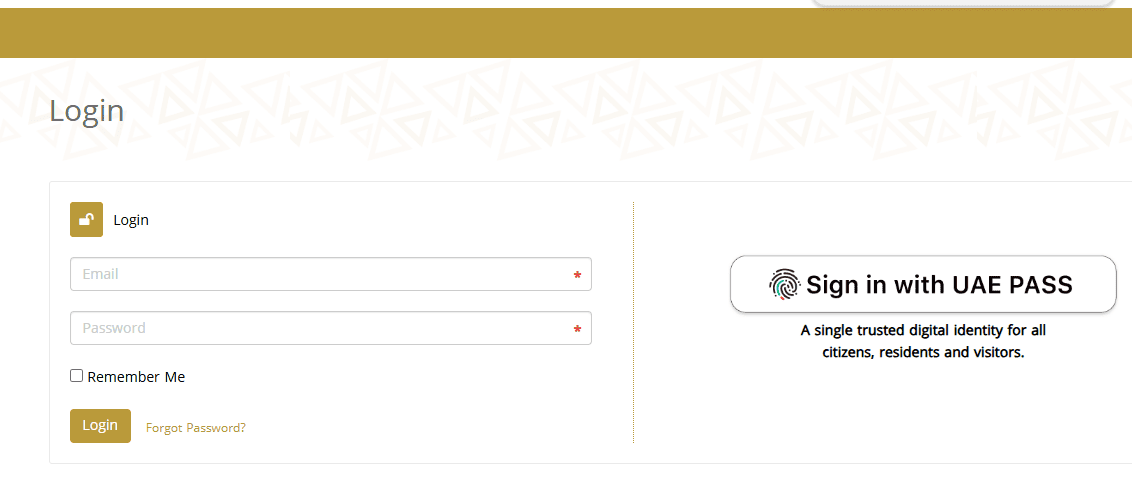
يمكنك تسجيل الدخول إلى بوابة التعلم الذكي باستخدام حسابك المدرسي والرابط المعتمد لدى مدرستك. وتعرض صفحة الدخول الرسمية على نطاق وزارة التربية والتعليم حقول تسجيل الدخول وخيار استعادة كلمة المرور. جهز بريدك المدرسي وكلمة المرور قبل البدء، ثم تأكد من ظهور بيانات الطالب الصحيحة بعد الدخول.
يساعدك هذا الشرح على الوصول إلى الحساب، وتنظيم متابعة الدروس، والتعامل مع مشكلات كلمة المرور أو عدم ظهور المقررات. وتختلف المواد والأدوات المتاحة بحسب المدرسة والصف والصلاحيات المخصصة للحساب، لذلك اتبع تعليمات المدرسة عند وجود أكثر من منصة تعليمية مستخدمة في الوقت نفسه.
ما الذي تحتاج إليه قبل تسجيل الدخول؟
ابدأ بالرسالة التي أرسلتها المدرسة بشأن حساب الطالب. احتفظ برابط الدخول واسم المستخدم في مكان يسهل الرجوع إليه، وافصل بين حساب الطالب وأي حساب آخر مخصص لولي الأمر. إذا كان أكثر من طفل يستخدم الجهاز نفسه، تأكد من تسجيل الخروج من الحساب السابق قبل إدخال بيانات الطفل الآخر، حتى لا تختلط الواجبات أو تظهر مواد صف مختلف.
- استخدم جهازًا متصلًا بالإنترنت ومتصفحًا محدثًا.
- جهز البريد المدرسي كما كتبته المدرسة، بما في ذلك الجزء الذي يأتي بعد علامة @.
- راجع لغة لوحة المفاتيح وحالة الأحرف الكبيرة عند كتابة كلمة المرور.
- احتفظ ببيانات التواصل مع مسؤول النظام أو الدعم التقني في المدرسة.
خطوات الدخول إلى بوابة التعلم الذكي
- افتح رابط البوابة المعتمد من المدرسة أو صفحة الدخول الرسمية للوزارة إذا كانت المدرسة تستخدمها.
- اكتب البريد الإلكتروني أو اسم المستخدم المطلوب في الحقل المخصص، مع إزالة أي مسافة زائدة قبل النص أو بعده.
- أدخل كلمة المرور الخاصة بالحساب، واتبع خطوات التحقق التي تظهر على الشاشة إن وجدت.
- بعد الدخول، راجع اسم الطالب والصف والفصل الدراسي قبل الانتقال إلى المحتوى التعليمي.
- افتح المقرر المطلوب وتحقق من التعليمات والمهام المنشورة فيه.
إذا ظهر خيار دخول إضافي في صفحة المدرسة، استخدمه وفق التعليمات التي تلقيتها لحسابك. ويختلف شكل صفحة الدخول والأزرار بين الإصدارات؛ لذا اعتمد أسماء الحقول الظاهرة لديك عند تطبيق الخطوات.
ماذا عن رابط lms.privatemoe.ae؟
عند البحث باسم بوابة التعلم الذكي قد تظهر روابط مختلفة، ومنها رابط المدارس الخاصة المتداول في شروحات سابقة. للحصول على المسار المناسب لحسابك، ارجع إلى آخر تعليمات أرسلتها المدرسة. هذه الخطوة مفيدة خصوصًا عند الانتقال إلى مدرسة جديدة أو بدء عام دراسي جديد، فقد تكون للمدرسة منصة أو طريقة دخول مختلفة عن المؤسسة السابقة.
احفظ الرابط المعتمد في المفضلة بعد نجاح تسجيل الدخول. وإذا كان لديك رابط محفوظ منذ سنوات ولم يعد يفتح، اطلب من المدرسة تحديثه بدل تكرار إدخال بياناتك في صفحات متشابهة الأسماء. وانتبه إلى أن إنشاء بريد شخصي جديد لا يربطه تلقائيًا بسجل الطالب أو مقررات المدرسة.
استعادة كلمة المرور وحل مشكلة الحساب غير المعروف
استخدم خيار «نسيت كلمة المرور» عندما يكون متاحًا لحسابك، وأدخل البريد المطلوب كما هو مسجل. تحقق من صندوق الوارد ومجلد الرسائل غير المرغوب فيها، ثم اتبع رابط الاستعادة خلال المدة الموضحة في الرسالة. وإذا طلبت الاستعادة أكثر من مرة، استخدم الرسالة الأحدث لتجنب فتح رابط سابق انتهت صلاحيته.
إذا ظهرت رسالة بأن الحساب غير موجود، راجع تهجئة البريد ونطاقه أولًا. وبعد التأكد، تواصل مع مسؤول المدرسة ليتحقق من إنشاء الحساب وتفعيله وربطه بالطالب. أما إذا تغير رقم الهاتف أو البريد المستخدم للاستعادة، فاطلب تحديث بيانات الاسترداد من الجهة المسؤولة عن الحساب.
لماذا لا تظهر المواد أو الواجبات بعد الدخول؟
ابدأ بالتأكد من أنك داخل حساب الطالب الصحيح وفي الفصل الدراسي المطلوب. ثم اسأل المعلم عما إذا كانت المادة أو المهمة قد نُشرت بالفعل. وقد يحتاج مسؤول المدرسة إلى مراجعة ربط الحساب بالصف؛ خصوصًا في بداية العام أو بعد انتقال الطالب بين الشعب.
إذا كان المحتوى يظهر على جهاز آخر، فجرب تحديث الصفحة وإعادة فتح المتصفح. ويمكنك تجربة متصفح محدث آخر لمعرفة ما إذا كانت المشكلة مرتبطة بالعرض. وقبل إغلاق صفحة تتضمن إجابة أو واجبًا غير محفوظ، احتفظ بعملك بالطريقة المتاحة حتى لا تفقد ما كتبته أثناء معالجة المشكلة.
متابعة الواجبات وتنظيم الدراسة عبر البوابة
خصص وقتًا قصيرًا في بداية اليوم الدراسي لمراجعة المهام، وسجل موعد التسليم واسم المادة والمتطلبات في قائمة واحدة. ابدأ بالواجب الأقرب موعدًا، واقرأ تعليمات المعلم قبل رفع الملفات. وإذا طلب ملفًا بصيغة معينة أو اسمًا محددًا، اتبع ذلك لتسهيل استلام العمل ومراجعته.
بعد إرسال الواجب، راجع حالة التسليم أو رسالة التأكيد إذا كانت المنصة تعرضها. احتفظ بنسخة من الملف المرسل على جهازك، ثم عد إلى المقرر لمتابعة الملاحظات والتعديلات المطلوبة. ويساعد ولي الأمر الطالب بمراجعة جدول المهام وتشجيعه على إنجازها بنفسه، مع التواصل مع المعلم عندما تتكرر صعوبة تعليمية أو تقنية.

كيف تصف المشكلة للدعم المدرسي؟
أرسل اسم المنصة ونوع الجهاز ووقت حدوث المشكلة ونص رسالة الخطأ، مع بيان الخطوة التي توقفت عندها. فعبارة «تظهر رسالة حساب غير معروف بعد إدخال البريد» أدق من عبارة «البوابة لا تعمل». ويمكن إرفاق لقطة للشاشة بعد إخفاء كلمات المرور ورموز التحقق وأي بيانات تخص طلابًا آخرين.
أسئلة شائعة
هل أحتاج إلى حساب جديد كل عام؟
اتبع تعليمات المدرسة بشأن استمرار الحساب أو تحديثه. راجع الصف والمقررات عند بداية العام، واطلب معالجة الربط إذا بقيت بيانات الفصل السابق ظاهرة.
هل يمكن استخدام الهاتف؟
جرب رابط البوابة في متصفح الهاتف، واختر الجهاز الأنسب للمهمة. قد تكون قراءة الدرس سهلة على شاشة صغيرة، بينما يصبح تحرير مستند طويل أو رفع عدة ملفات أوضح على الكمبيوتر.
أين أجد المواعيد الدراسية الصحيحة؟
اعتمد التقويم والإعلانات المرسلة من المدرسة للعام الحالي، وراجع تاريخ أي دليل قبل استخدام مواعيده. أما خطوات التعامل مع الحساب فيمكن الرجوع إليها كلما احتجت إلى الدخول أو حل مشكلة تقنية.
آخر مراجعة: 8 سبتمبر 2026.
تنبيه Pingback: منصة ألف Alefed: الدخول ومتابعة الطلاب | بداية