
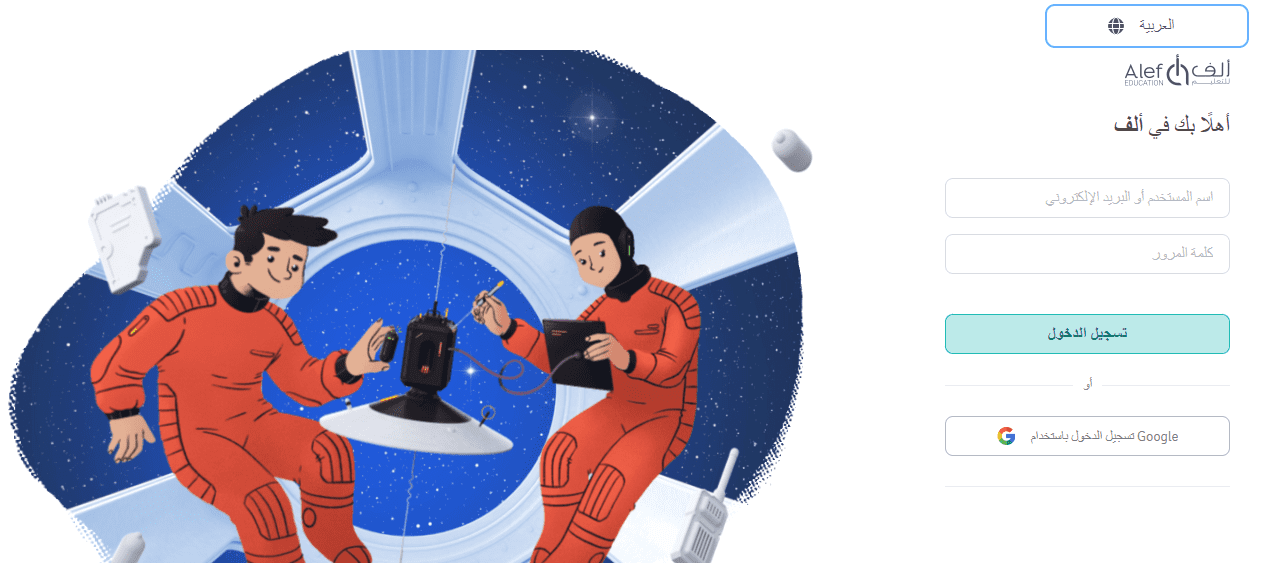
للدخول إلى منصة ألف Alefed، استخدم حساب الطالب الذي تعتمده المدرسة، ثم افتح رابط الدخول المدرج في موقع ألف للتعليم. جهز اسم المستخدم وكلمة المرور، وتأكد بعد الدخول من ظهور اسم الطالب والصف والمقررات الصحيحة. ويمكن لولي الأمر متابعة تقدم أبنائه عبر تطبيق Alef Guardian عندما تكون المدرسة قد أتاحت له الحساب وربطته ببيانات الطالب.
يجمع هذا الدليل خطوات تسجيل الدخول، وطريقة الاستفادة من الدروس والأنشطة، ودور تطبيق أولياء الأمور، والحلول العملية لمشكلات الحساب. وسواء كنت تستخدم ألف للمرة الأولى أو تعود إليها مع بداية الفصل، فإن تنظيم بيانات الدخول ومراجعة تعليمات المدرسة يوفران عليك كثيرًا من المحاولات المتكررة.
ما هي منصة ألف التعليمية؟
تعرف ألف للتعليم منصتها بأنها بيئة تعلم تراعي احتياجات الطالب وتوفر أدوات للمعلمين والإدارة المدرسية وأولياء الأمور. وتجمع الدروس والتدريبات والأنشطة والتقييمات لمتابعة التعلم، مع معلومات عن التقدم تساعد على تحديد الجوانب التي تحتاج إلى اهتمام.
يعرض الوصف الرسمي ست مواد: اللغة العربية، واللغة الإنجليزية، والرياضيات، والعلوم، والدراسات الاجتماعية، والتربية الإسلامية. وتتحدد المقررات التي تظهر داخل حساب الطالب بحسب الصف واستخدام المدرسة للمنصة؛ لذلك راجع مع المعلم أسماء المواد المطلوبة إذا لاحظت اختلافًا بين حسابك وحساب زميل في صف آخر.
خطوات تسجيل الدخول إلى منصة ألف
- افتح رابط الدخول الذي أرسلته المدرسة، أو الرابط الرسمي المذكور في بداية المقال.
- أدخل اسم المستخدم أو البريد المعتمد للحساب في الحقل المخصص.
- اكتب كلمة المرور مع مراعاة لغة لوحة المفاتيح وحالة الأحرف.
- إذا كانت المدرسة تعتمد الدخول بحساب Google، اختر الحساب المدرسي المرتبط بالطالب وفق تعليماتها.
- راجع بيانات الطالب بعد الدخول، ثم افتح المادة والدرس المطلوبين.
عند مشاركة الجهاز بين الإخوة، سجل الخروج من الحساب السابق قبل البدء. وإذا أعاد المتصفح فتح حساب محفوظ تلقائيًا، تحقق من الاسم الظاهر قبل حل أي نشاط. تساعد هذه الخطوة على تسجيل العمل في الحساب الصحيح وتجنب اختلاط نتائج الطلاب.
تطبيق Alef Guardian لأولياء الأمور
يوضح وصف تطبيق Alef Guardian في متجر Apple أنه يتيح متابعة تقدم الطالب وملاحظات المعلم والتقارير الأسبوعية. كما يتضمن التحديثات المتعلقة بالمهام والأداء، ووسائل تواصل بين المدرسة وولي الأمر بحسب استخدام المؤسسة للخدمة.
قبل التثبيت، راجع اسم المطور Alef Education Consultancy وتوافق التطبيق مع جهازك. وإذا كنت تستخدم أندرويد، اطلب من المدرسة رابط التطبيق المعتمد، ثم تأكد من اسم المطور في المتجر. وبعد تثبيته، اتبع تعليمات ربط حساب ولي الأمر بالطالب؛ فتنزيل التطبيق وحده لا يكمل الربط المدرسي.
خصص وقتًا منتظمًا لقراءة الملاحظات بدل الاكتفاء بدرجة واحدة. ابحث عن المهارة التي تتكرر صعوبتها، واسأل الطفل كيف تعامل معها، ثم ناقش المعلم في الخطوة التعليمية المناسبة. وتساعد مقارنة التقدم خلال عدة أسابيع على فهم الصورة بصورة أوضح من الحكم على أداء نشاط منفرد.
كيف تستفيد من دروس ألف وأنشطتها؟
ابدأ بمعرفة المطلوب من المعلم في ذلك اليوم: هل هو مشاهدة درس، أم حل تدريب، أم إكمال تقييم؟ جهز دفترًا لتدوين السؤال الذي لم تفهمه، وشاهد الشرح بانتباه قبل الانتقال إلى الإجابات. وعندما تخطئ، عد إلى الفكرة المرتبطة بالسؤال وحاول شرحها بكلماتك قبل إعادة المحاولة.
من أمثلة أدوات الشركة Alef Pathways Math، الذي يقدم تقييمات ومسارات تعلم في الرياضيات، مع محتوى تفاعلي وفيديوهات وأسئلة تدريبية. إذا كانت مدرستك تستخدم هذا البرنامج، اتبع المسار الذي يحدده المعلم واستفد من التغذية الراجعة لمعرفة ما ينبغي مراجعته.
يمكن تنظيم جلسة المذاكرة في ثلاث مراحل: قراءة الهدف ومراجعة الشرح، ثم تنفيذ التدريب، ثم كتابة خلاصة قصيرة لما تعلمته. هذه طريقة مقترحة لتنظيم الدراسة وليست مدة إلزامية تحددها المنصة. عدلها بحسب عمر الطالب وحجم المهمة وتوجيهات المدرسة.
حل مشكلة كلمة المرور أو تعذر الدخول
إذا رفضت المنصة بياناتك، راجع اسم المستخدم حرفًا حرفًا، وانتبه إلى المسافات التي قد تُنسخ مع البريد. جرب كتابة كلمة المرور يدويًا إذا كان المتصفح يملأ كلمة قديمة. واستخدم خيار استعادة الحساب عندما يظهر، أو تواصل مع مسؤول النظام المدرسي للتحقق من التفعيل وتحديث البيانات.
إذا كانت الصفحة لا تفتح أصلًا، تحقق من الاتصال ثم جرب متصفحًا محدثًا. أما عند ظهور رسالة خطأ محددة، فاحتفظ بنصها ووقت ظهورها ونوع الجهاز، وأرسل هذه التفاصيل للدعم المدرسي. أخفِ كلمة المرور ورموز التحقق عند مشاركة لقطة للشاشة.
دخلت إلى الحساب لكن المقررات غير مكتملة
تحقق أولًا من الصف والفصل الدراسي واسم الطالب. بعد ذلك اسأل المعلم عما إذا كان الدرس قد نُشر أو كان تسجيل الطالب في الشعبة قد اكتمل. وقد تختلف مواعيد إتاحة الأنشطة بين المواد، لذلك يفيد ذكر اسم المادة والنشاط عند طلب المساعدة.
إذا ظهر المحتوى على جهاز آخر، فقد ترتبط المشكلة بطريقة العرض في المتصفح. احتفظ بأي عمل لم يُحفظ قبل تحديث الصفحة، ثم جرب إعادة فتحها. وتابع التعليمات التي يقدمها الدعم بدل إنشاء حساب جديد قد يبقى منفصلًا عن مقرراتك الحالية.
متابعة الإنجاز دون الاكتفاء بإكمال الأنشطة
إتمام المهمة خطوة جيدة، لكن فهم الفكرة هو الهدف التعليمي. بعد الانتهاء، اطلب من الطالب ذكر مثال مختلف أو شرح طريقة الحل. وإذا استطاع تنفيذ التدريب داخل المنصة ثم واجه صعوبة في مسألة مشابهة على الورق، فهذه نقطة مفيدة لمناقشتها مع المعلم وطلب تدريب إضافي مناسب.
احتفظ بقائمة صغيرة تتضمن المهمة وموعدها والسؤال الذي يحتاج إلى توضيح. ويمكن لولي الأمر مراجعتها مع الطفل في وقت متفق عليه، مع ترك الحل له وتشجيعه على السؤال. بهذه الطريقة تصبح المتابعة دعمًا للتعلم وتنظيمًا للوقت.
أسئلة شائعة عن منصة ألف
هل حساب ولي الأمر هو حساب الطالب نفسه؟
لكل دور استخدام مختلف. استخدم بيانات الطالب للدروس والأنشطة، واتبع طريقة المدرسة في تفعيل متابعة ولي الأمر عبر Alef Guardian وربطها بالأبناء.
هل جميع مواد المنصة متاحة لكل طالب؟
تعتمد المواد والأنشطة المتاحة على الصف وإعدادات المدرسة. راجع المعلم إذا غابت مادة مطلوبة أو ظهرت بيانات تخص فصلًا سابقًا.
هل ألف هي بوابة التعلم الذكي نفسها؟
لكل منصة رابطها وحساباتها وإجراءاتها. إذا كانت المدرسة تطلب استخدام بوابة الوزارة أيضًا، يمكنك مراجعة دليل الدخول إلى بوابة التعلم الذكي لتطبيق الخطوات المناسبة لها.
آخر مراجعة: 9 سبتمبر 2026.